電腦安卓模擬器開機啟動問題 按F1無反應怎么辦?
許多用戶在嘗試運行安卓模擬器時,會遇到需要按F1鍵進入BIOS設置,但重啟后按鍵卻無反應的情況。這通常是由于按鍵時機不對、鍵盤連接問題,或是BIOS設置本身不支持所致。以下是一些實用的解決方法,幫助您順利進入BIOS并完成模擬器相關設置。
1. 確認按鍵時機與方式
- 按鍵時機:在電腦重啟或開機時,需在品牌Logo出現后、操作系統加載前快速連續按F1鍵(不要按住不放)。不同品牌電腦進入BIOS的按鍵可能不同,常見的有Del、F2、F10或Esc鍵,請根據電腦型號嘗試。
- 外接鍵盤問題:如果使用USB或藍牙鍵盤,可能因驅動未加載導致失靈。嘗試改用筆記本電腦自帶鍵盤,或檢查鍵盤連接是否穩固。
2. 檢查BIOS設置與硬件狀態
- 快速啟動功能:部分電腦啟用了快速啟動(Fast Boot),會跳過按鍵檢測。可嘗試在Windows系統中禁用:進入“電源選項”>“選擇電源按鈕的功能”>“更改當前不可用的設置”,取消勾選“啟用快速啟動”。
- 硬件故障:確保鍵盤本身無損壞,或嘗試在其他電腦上測試。
3. 通過系統高級啟動進入BIOS
如果按鍵仍無效,可嘗試以下系統方法:
- Windows 10/11:
- 點擊開始菜單,選擇“設置”>“更新和安全”>“恢復”。
- 在“高級啟動”下點擊“立即重新啟動”。
- 重啟后選擇“疑難解答”>“高級選項”>“UEFI固件設置”,即可進入BIOS。
- 舊版Windows:開機時按F8進入高級啟動選項,查找BIOS入口。
4. 安卓模擬器相關設置建議
成功進入BIOS后,通常需要調整以下設置以優化模擬器運行:
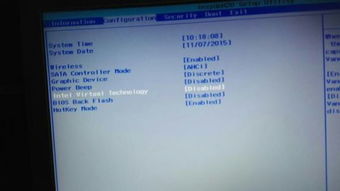
- 啟用虛擬化技術:在BIOS中找到“Virtualization Technology”(VT-x/AMD-V)并設為“Enabled”,這能提升模擬器性能。
- 調整啟動順序:確保系統從硬盤正常啟動,避免誤入其他設備。
- 保存并退出:修改后按F10保存設置并重啟電腦。
5. 備用方案
如果問題持續,可考慮:
- 更新BIOS:訪問電腦制造商官網,下載最新BIOS版本并謹慎升級。
- 使用其他模擬器:部分安卓模擬器(如藍疊、雷電模擬器)對BIOS依賴較低,可直接在系統中配置。
通過以上步驟,大多數用戶能解決F1鍵失靈問題。若仍無法進入BIOS,建議聯系電腦廠商技術支持,或咨詢專業維修人員。
如若轉載,請注明出處:http://www.ztqdtoward.xyz/product/68.html
更新時間:2026-06-19 14:35:33